
Nach der Installation
Nach der Einrichtung von WMKick/EMKick können Sie Ihr Tippspiel in wenigen Schritten an Ihre Anforderungen anpassen. Beginnen Sie mit der Anmeldung, öffnen Sie danach die Administration und hinterlegen Sie die wichtigsten visuellen Einstellungen.
- Mit der in der Installationsemail genannten E-Mail-Adresse registrieren.
- Die Administrationsnavigation über das Zahnrad oben rechts öffnen.
- Farben, Logo, Headergrafik und Hintergrundbilder an Ihr Corporate Design anpassen.
- Danach Inhalte und weitere Konfigurationen nach Ihren Wünschen anpassen.
Erste Anmeldung
Registrieren Sie sich bitte mit der E-Mail-Adresse, die wir Ihnen in der Installationsemail mitgeteilt haben. Der Benutzer mit dieser E-Mail-Adresse ist automatisch als Administrator Ihres Tippspiels hinterlegt.
Administration öffnen
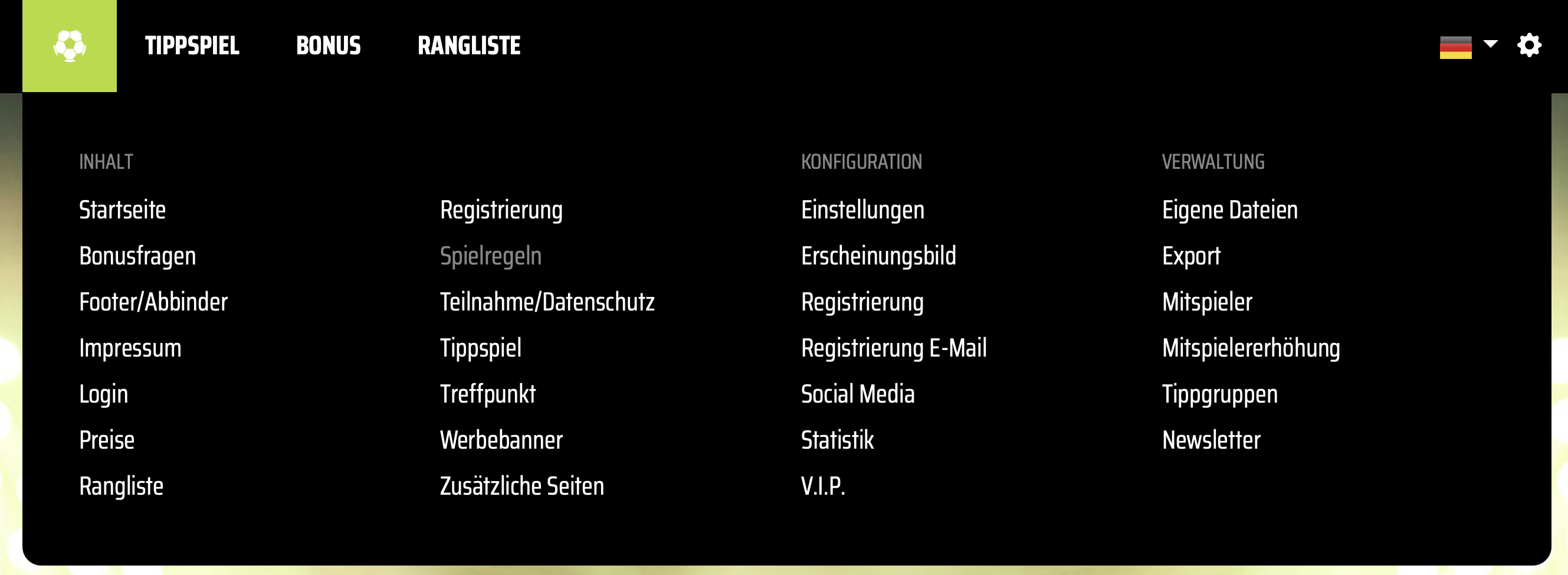
Nach dem Login sehen Sie oben rechts ein Zahnrad. Über dieses Zahnrad öffnen Sie die Navigation der Administration und erreichen die Verwaltungsbereiche von WMKick/EMKick.
Farben einstellen
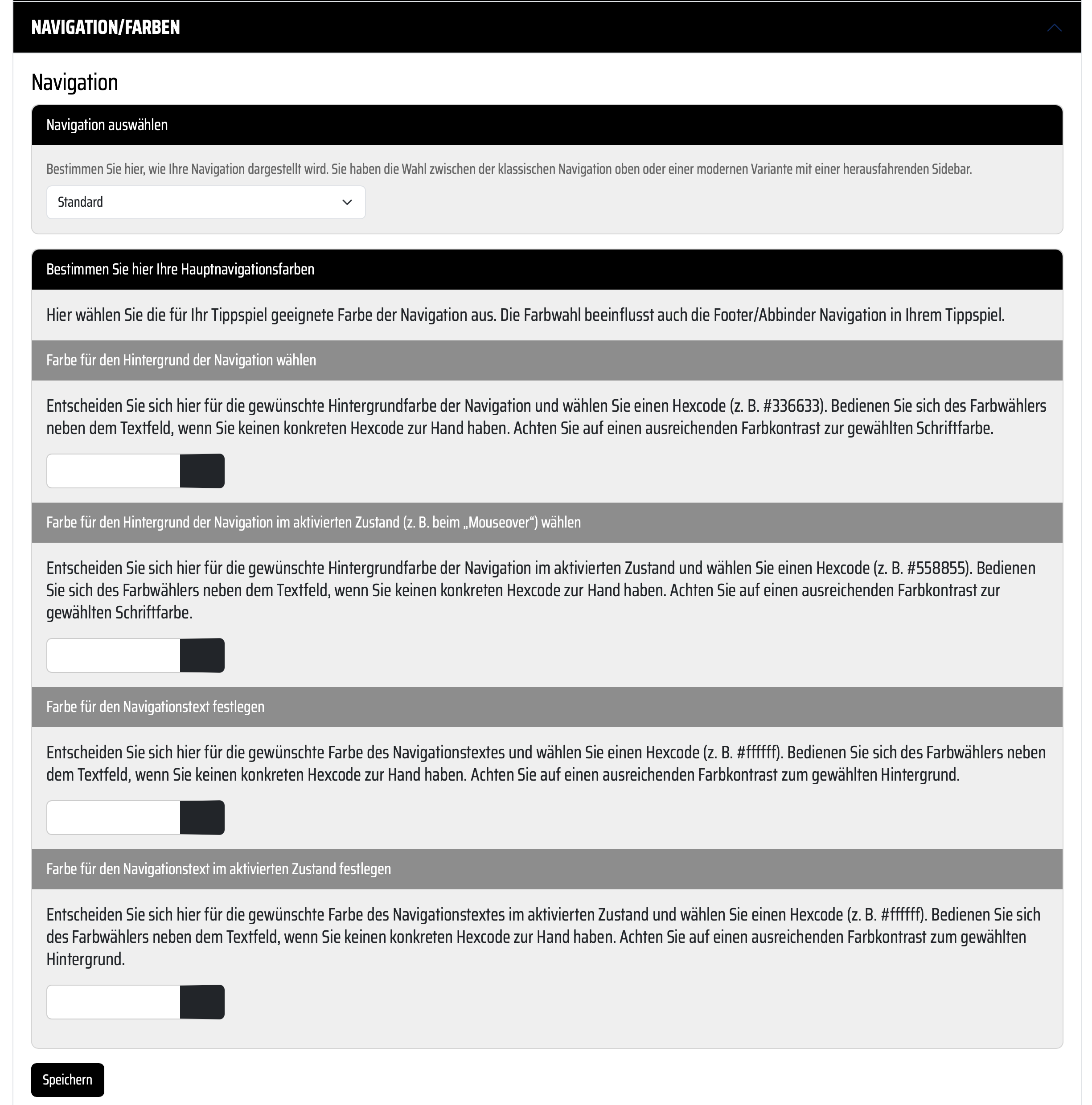
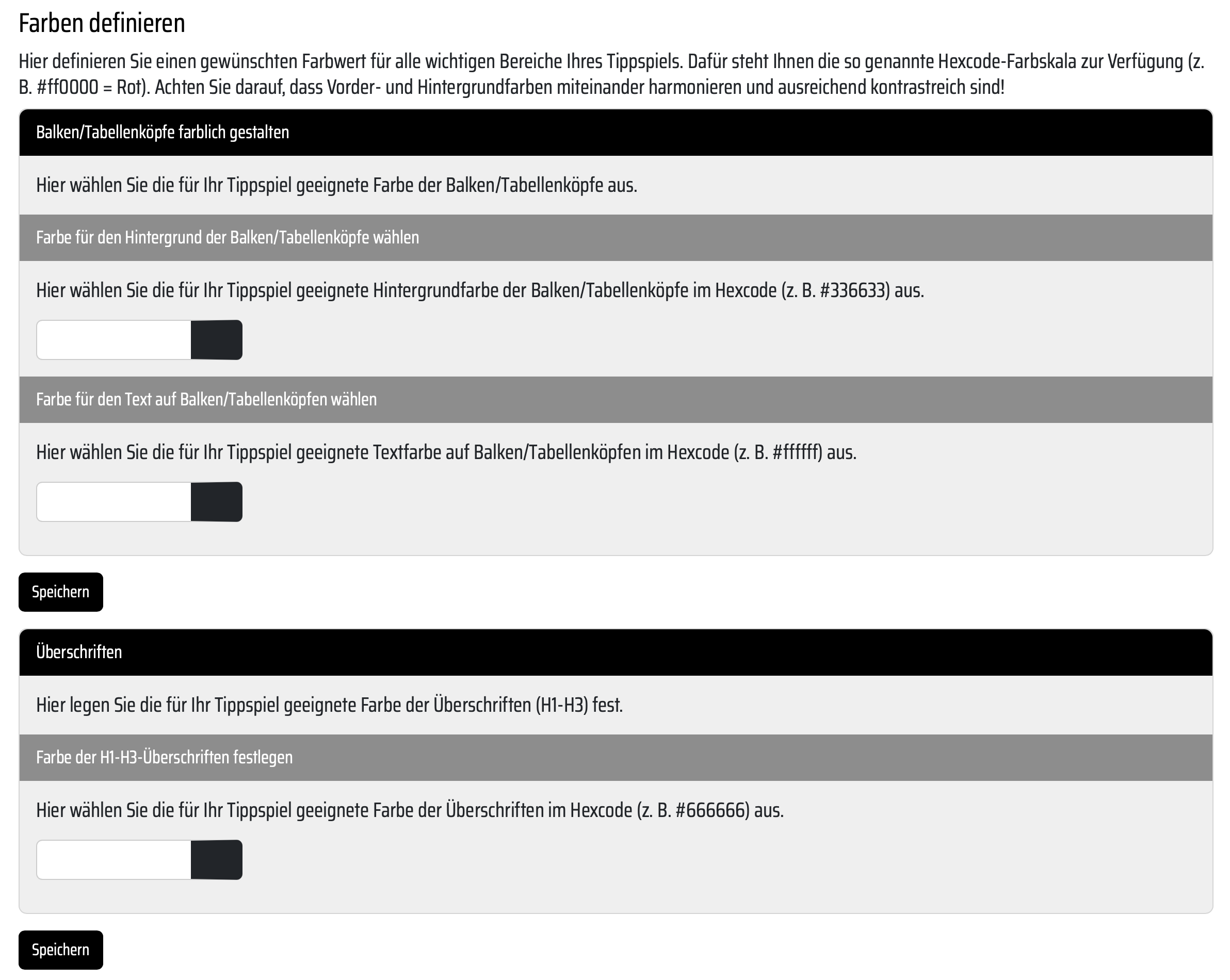
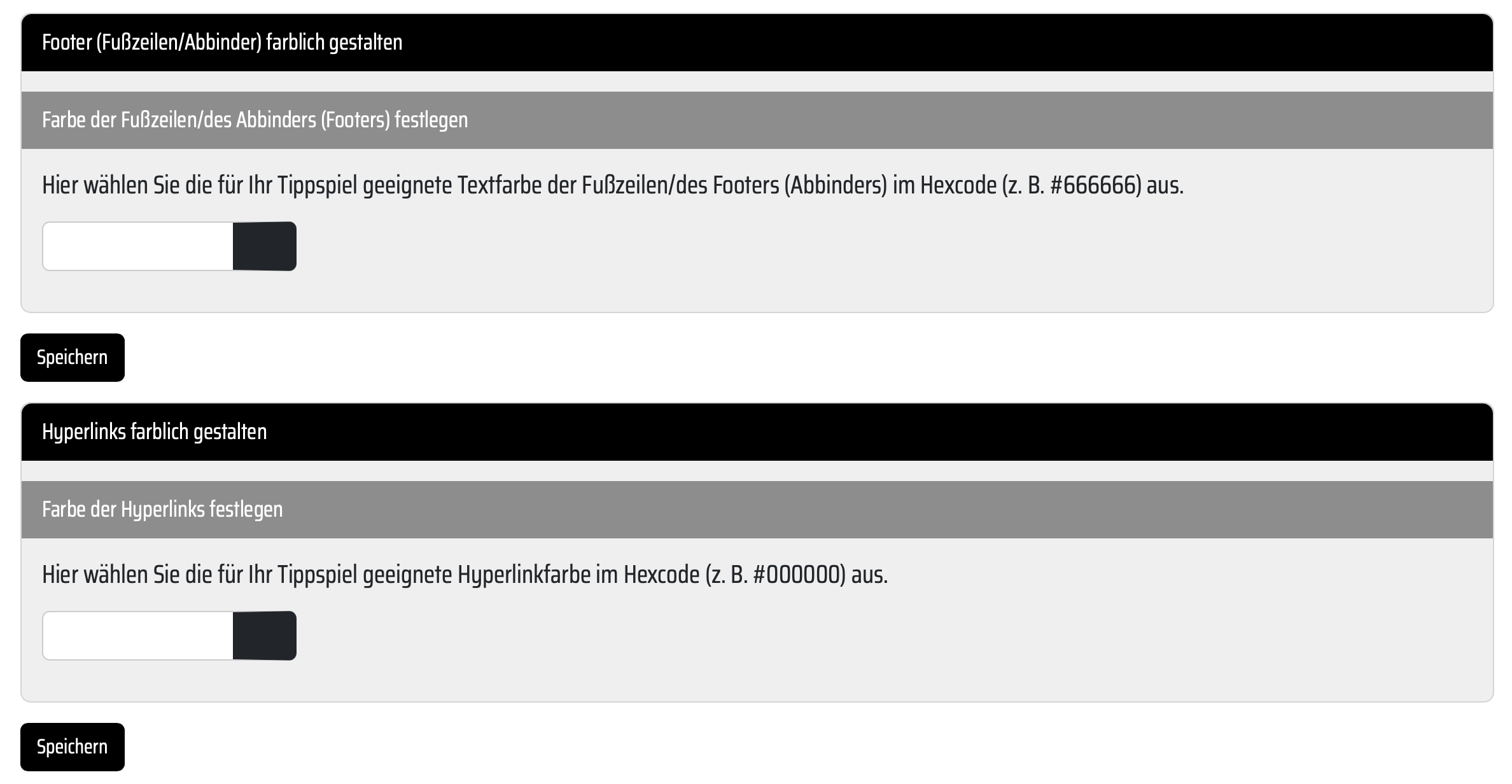
Öffnen Sie in der Administration den Bereich Konfiguration und danach Erscheinungsbild. Im Abschnitt Navigation/Farben können Sie die Farben Ihres Tippspiels an Ihr Corporate Design anpassen.
Eigene Dateien hochladen
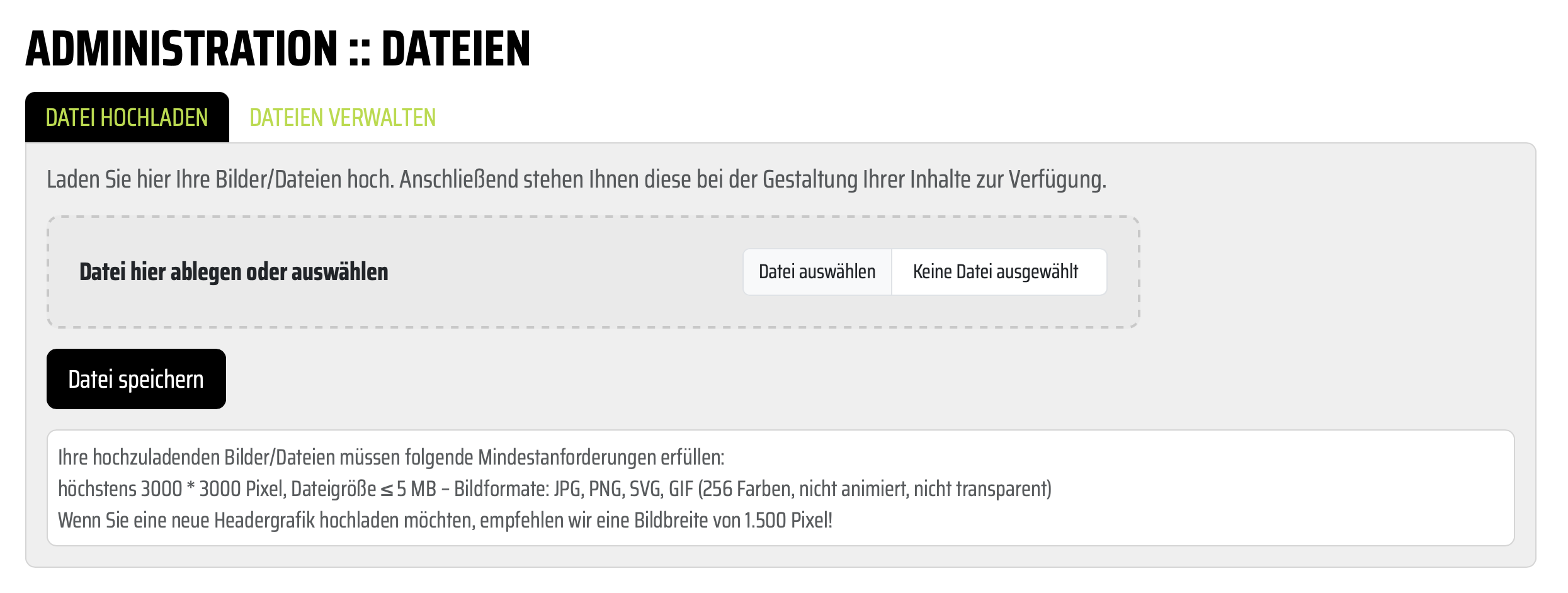
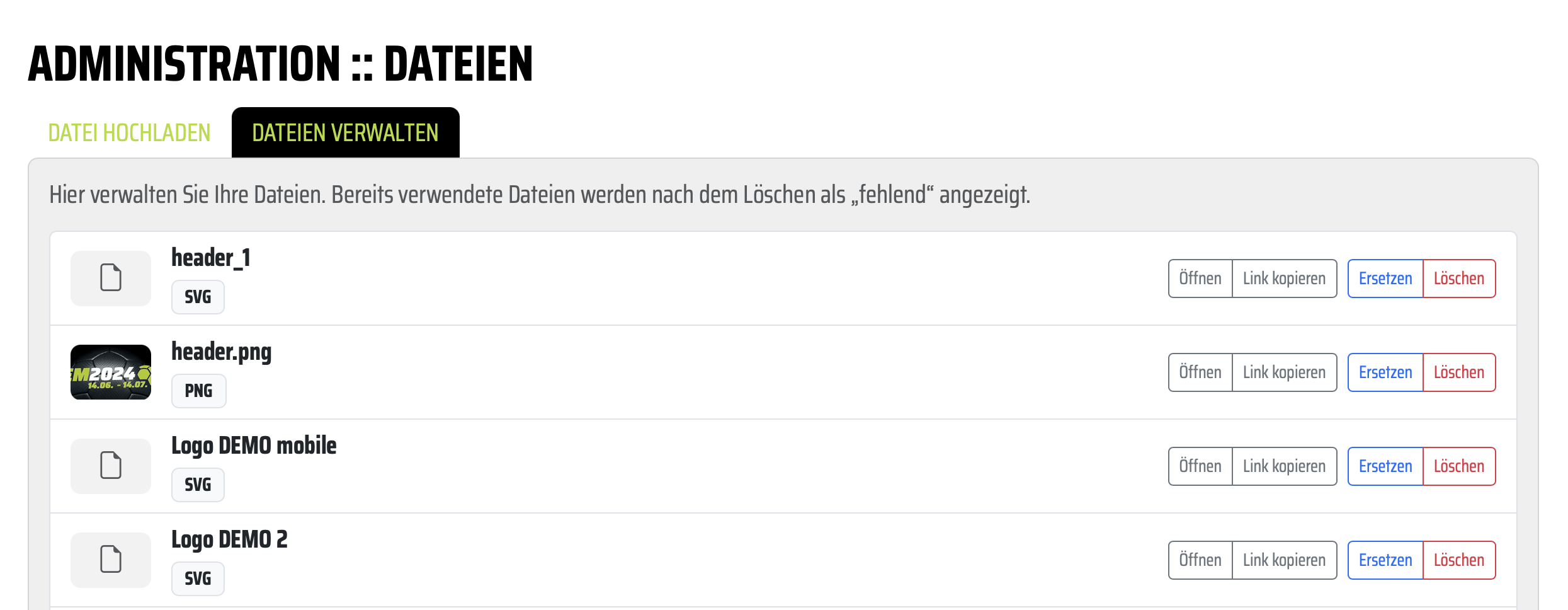
Ihre Headergrafik, Ihr Logo und die gewünschten Hintergrundgrafiken laden Sie unter Verwaltung und Eigene Dateien hoch. Dort können Sie Bilder und Dateien später auch verwalten, ersetzen oder löschen.
Laden Sie Logo, Headergrafik und Hintergrundbilder zentral hoch, bevor Sie diese im Erscheinungsbild auswählen.
Bereits hochgeladene Dateien können Sie prüfen, ersetzen oder löschen, wenn Sie später neue Grafiken verwenden möchten.
Hintergrundbilder auswählen
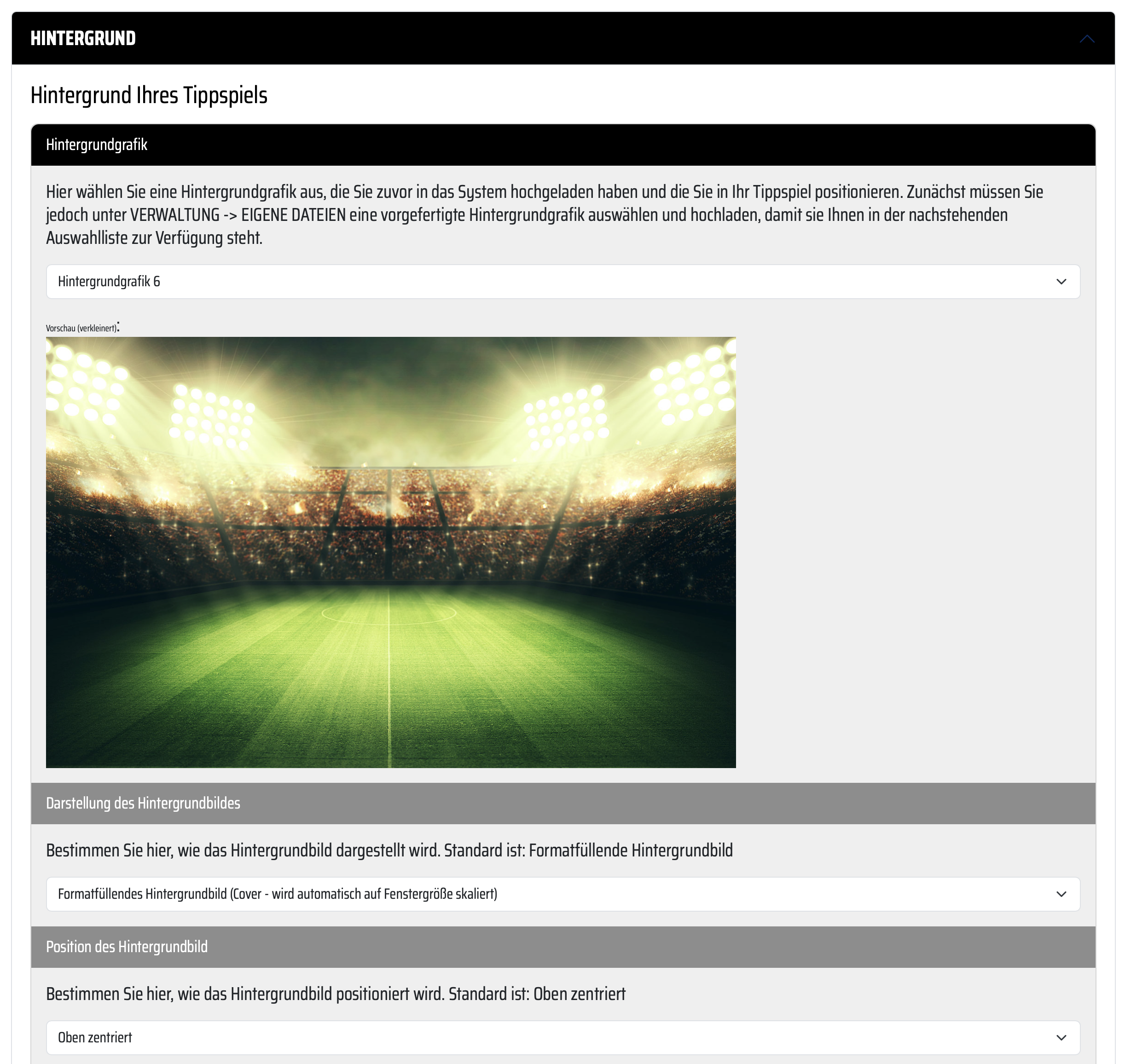
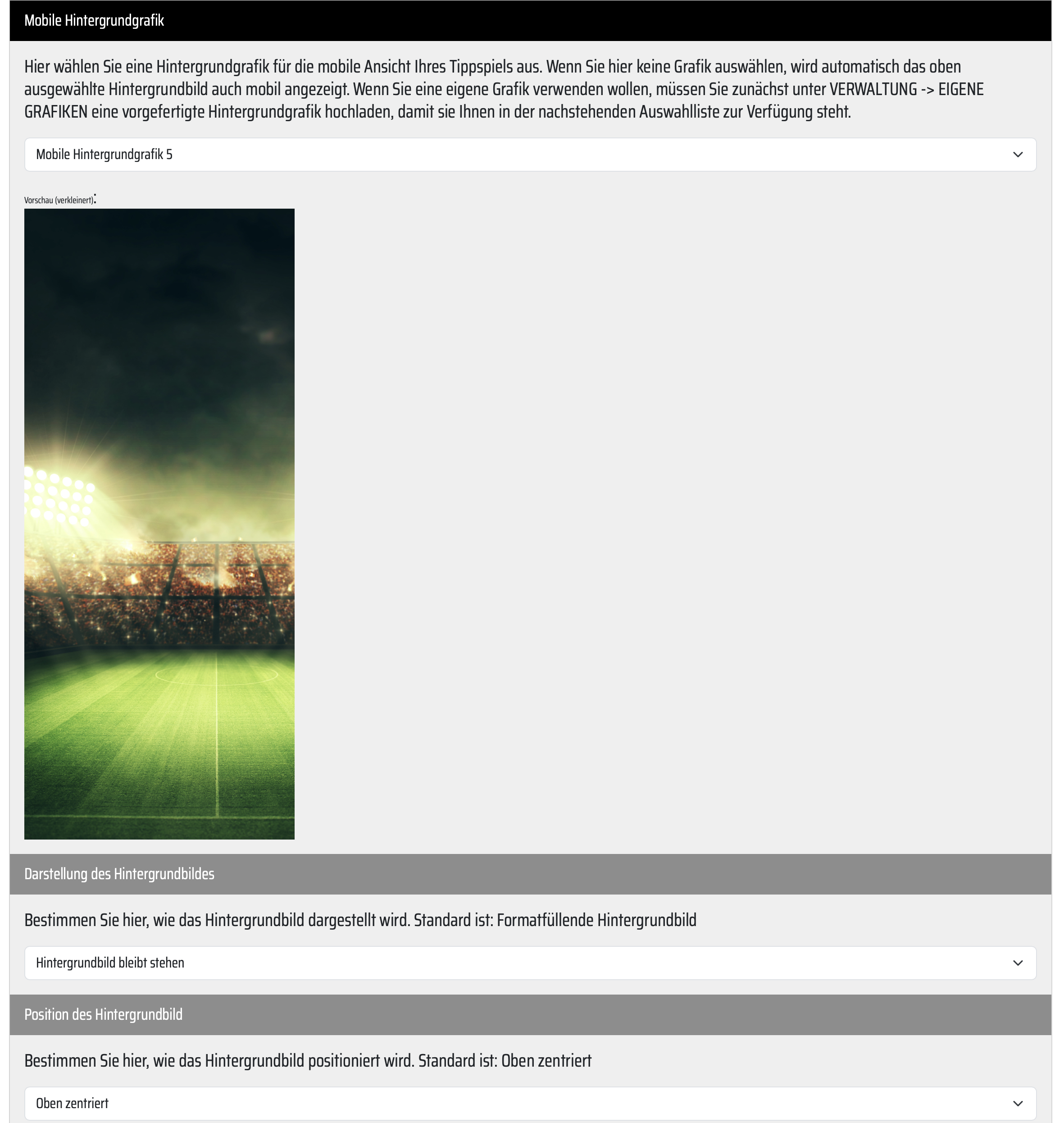
Wenn Ihre Bilder hochgeladen wurden, können Sie diese unter Konfiguration und Erscheinungsbild als Hintergrundbild auswählen. Alternativ können Sie vorhandene Vorlagenbilder verwenden.
- Breite: ca. 1.500 Pixel
- Format: 3:2 oder 16:9
- Querformat für große Bildschirme empfohlen.
- Breite: ca. 568 Pixel
- Format: 1:2 oder 9:16
- Hochkantformat empfohlen.
Erlaubte Dateiformate: SVG, WEBP, JPG, PNG und GIF. Animierte GIFs werden nicht unterstützt.
Logo/Headergrafik auswählen
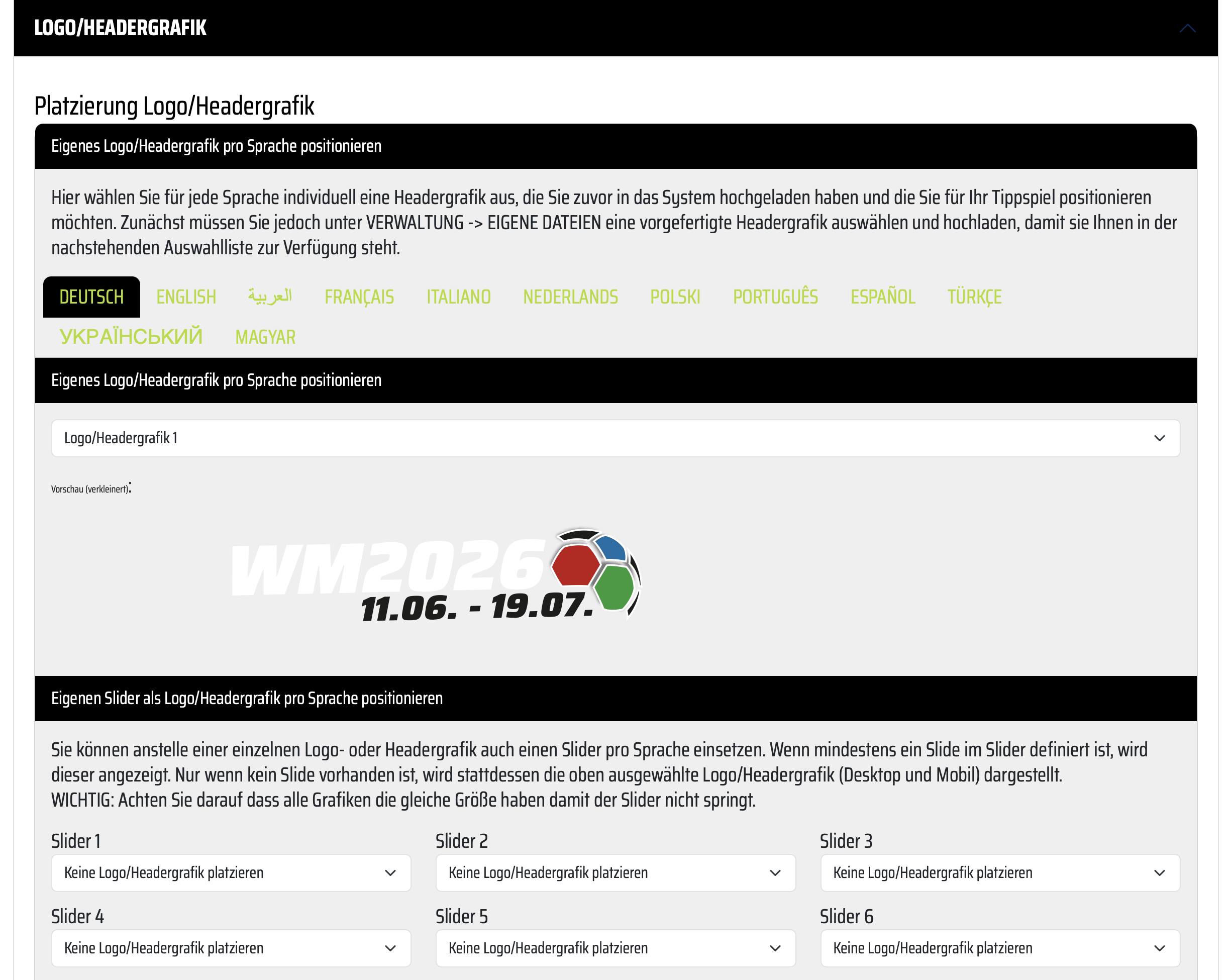
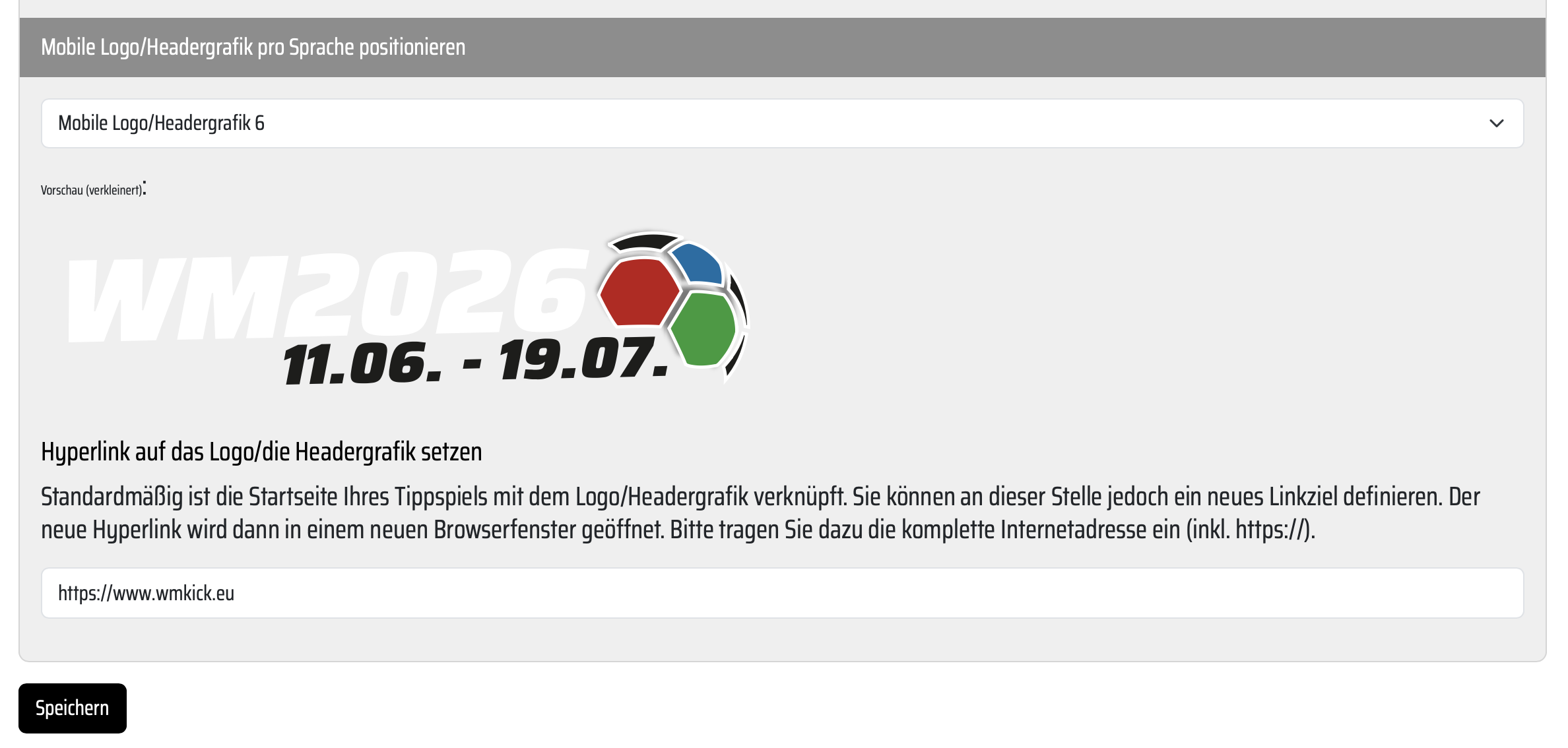
Das Logo oder die Headergrafik wählen Sie unter Konfiguration und Erscheinungsbild im Bereich Logo/Headergrafik aus. Auch hier kann jeweils eine Grafik für Desktop und eine Grafik für mobile Endgeräte hinterlegt werden.
Die Headergrafik oder das Logo sollte ca. 1.320 Pixel breit sein. Eine größere Breite ist in der Regel nicht sinnvoll. Die Höhe ist flexibel, sollte aber eher im Format 2:1 oder 3:1 liegen.
Für mobile Endgeräte sollte die Grafik ca. 768 Pixel breit sein. So bleibt sie auf kleineren Bildschirmen gut erkennbar und sauber skaliert.
Weitere Funktionen
Wenn die Grundeinstellungen abgeschlossen sind, finden Sie in der Administration weitere Bereiche für Seiteninhalte, Spielkonfiguration und Verwaltung.
- Startseite
- Bonusfragen
- Footer/Abbinder
- Impressum
- Login
- Preise
- Rangliste
- Registrierung
- Teilnahme/Datenschutz
- Tippspiel
- Treffpunkt
- Werbebanner
- Zusätzliche Seiten
- Einstellungen
- Erscheinungsbild
- Registrierung
- Registrierung E-Mail
- Social Media
- Statistik
- V.I.P.
- Eigene Dateien
- Export
- Mitspieler
- Mitspielererhöhung
- Tippgruppen
- Newslettermodul
Tippgruppen
Mit Tippgruppen können sich Spieler innerhalb Ihres Tippspiels zu Teams zusammenschließen. Die Funktion wird in der Administration verwaltet und kann je nach Spielkonzept für interne Abteilungen, Standorte, Freundeskreise oder andere Gruppen genutzt werden.
Unter Verwaltung und Tippgruppen können Sie Tippgruppen aktivieren, neue Gruppen anlegen und bestehende Gruppen bearbeiten.
In der Gruppenverwaltung können Sie Spieler aus einer Gruppe entfernen. Auch ein eingetragener Gruppenadministrator kann dort aus dieser Rolle entfernt werden.
Wie ordnet sich ein Spieler einer Tippgruppe zu?
Spieler können sich bereits bei der Registrierung einer Tippgruppe zuordnen. Später ist die Änderung im eigenen Profil möglich.
- Der Spieler klickt oben auf den Avatar der Gruppe oder auf seinen Benutzernamen.
- Im Dropdown wählt er Mein Profil.
- Im Profil öffnet er den Reiter Gruppe.
- Dort wählt er die gewünschte neue Gruppe aus.
- Zur Bestätigung gibt er unten sein Passwort ein.
Was gilt für Gruppenadministratoren?
Ein Spieler, der eine Tippgruppe erstellt hat oder als Gruppenadministrator eingetragen ist, kann die Gruppe nicht immer wie ein normales Gruppenmitglied verlassen. Er muss zunächst als Administrator der Gruppe entfernt werden.
Danach ist der Spieler nur noch normales Gruppenmitglied und kann die Gruppe wie oben beschrieben selbst wechseln.
Tipps & Tricks für Ihr Spiel
In diesem Bereich finden Sie zusätzliche Hinweise für die Einrichtung, Nutzung und laufende Betreuung Ihres Tippspiels.
iPhone und iPad
Öffnen Sie die Adresse Ihres Tippspiels, zum Beispiel demo.wmkick.eu, in Apple Safari. Tippen Sie unten auf das Teilen-Symbol und wählen Sie anschließend Zum Home-Bildschirm. Danach können Sie den Namen bestätigen und auf Hinzufügen tippen.
Android
Öffnen Sie die Adresse Ihres Tippspiels in Chrome. Tippen Sie unten rechts auf das Drei-Punkte-Menü und wählen Sie Zum Startbildschirm hinzufügen. Anschließend wird App installieren angezeigt. Bestätigen Sie die Auswahl.
Danach erscheint ein Symbol auf dem Startbildschirm, über das WMKick/EMKick direkt geöffnet werden kann.
WMKick/EMKick bietet mehrere Möglichkeiten, die Registrierung und Teilnahme am Tippspiel zu steuern.
- Zugelassene E-Mail-Adressen: Unter Konfiguration, Registrierung, Registrierung konfigurieren, Registrierung einschränken können Sie erlaubte E-Mail-Adressen oder ganze E-Mail-Kreise wie @domainname.com hinterlegen.
- Nicht zugelassene E-Mail-Adressen: Im selben Bereich können Sie einzelne Adressen oder komplette Domains ausschließen.
- Registrierungscode: Unter Konfiguration und Registrierung können Sie die Registrierung zusätzlich durch einen selbst definierten Code absichern.
- Teilnahmebedingungen: Unter Inhalt und Teilnahmebedingungen können Sie festlegen, wer an Gewinnen teilnehmen darf.
- Mitspieler sperren: Unter Verwaltung und Mitspieler können Sie unzulässige Mitspieler vor oder während des Turniers sperren.
Für den Versand von E-Mails, zum Beispiel der Registrierungs-E-Mail, kann ein eigener Absender mit Ihrer Domain eingerichtet werden. Damit wir E-Mails im Namen Ihrer Domain versenden können und die Nachrichten nicht unnötig als Spam eingestuft werden, muss Ihre Domain den Versandserver per SPF freigeben.
Was ist ein SPF-Eintrag?
SPF steht für Sender Policy Framework. Der SPF-Eintrag ist ein TXT-Eintrag in der DNS-Zone Ihrer Domain. Er legt fest, welche Server E-Mails für diese Domain versenden dürfen. Empfangende Mailserver prüfen diesen Eintrag und erkennen dadurch, ob der Versand über WMKick/EMKick erlaubt ist.
Welche IP-Adresse muss freigegeben werden?
Bitte geben Sie für den Versand über WMKick/EMKick die folgende IPv4-Adresse in Ihrem SPF-Eintrag frei:
ip4:185.102.93.53Wenn noch kein SPF-Eintrag vorhanden ist
Falls Ihre Domain noch keinen SPF-Eintrag besitzt, kann ein neuer TXT-Eintrag für die Hauptdomain angelegt werden:
v=spf1 ip4:185.102.93.53 ~allWenn bereits ein SPF-Eintrag vorhanden ist
Wenn Ihre Domain bereits einen SPF-Eintrag hat, legen Sie bitte keinen zweiten SPF-Eintrag an. Es darf pro Domain nur einen SPF-Eintrag geben. Ergänzen Sie stattdessen die Angabe ip4:185.102.93.53 im bestehenden Eintrag vor dem abschließenden Mechanismus wie ~all, -all oder ?all.
Ein bestehender Eintrag kann zum Beispiel so erweitert werden:
v=spf1 include:beispiel-mailanbieter.de ip4:185.102.93.53 ~allDie Änderung wird bei Ihrem Domain- oder DNS-Anbieter vorgenommen. Je nach Anbieter kann es einige Minuten bis mehrere Stunden dauern, bis der neue DNS-Eintrag überall wirksam ist.
Über die Funktion Passwort vergessen können Spieler selbst ein neues Passwort anfordern, wenn sie ihr bisheriges Passwort nicht mehr kennen.
Ablauf für den Spieler
- Der Spieler trägt zunächst seine E-Mail-Adresse ein.
- Anschließend erhält er eine E-Mail mit einem Link zum Zurücksetzen des Passworts.
- Dieser Link setzt das Passwort noch nicht direkt zurück, sondern öffnet zuerst eine Bestätigungsseite.
- Erst nach dem Klick auf den Button Passwort zurücksetzen wird ein neues Passwort erzeugt.
- Das neue Passwort wird dem Spieler anschließend direkt angezeigt und zusätzlich per E-Mail zugesendet.
Dadurch wird verhindert, dass ein Passwort versehentlich allein durch das Öffnen eines Links geändert wird.
Passwort im Notfall durch den Administrator ändern
Falls ein Spieler keinen Zugriff auf die Passwort-vergessen-Funktion hat, kann der Administrator unter Verwaltung und Mitspieler ein neues Passwort setzen. Das bestehende Passwort kann dabei nicht eingesehen werden, da alle Passwörter verschlüsselt gespeichert werden.
Als Administrator können Sie die E-Mail-Adresse eines Spielers in der Mitspielerverwaltung anpassen.
- Melden Sie sich als Administrator im Spiel an.
- Öffnen Sie oben rechts über das Zahnrad die Administration.
- Wählen Sie Verwaltung und Mitspieler.
- Suchen Sie den gewünschten Spieler und klicken Sie auf Bearbeiten.
- Korrigieren Sie die E-Mail-Adresse und klicken Sie direkt daneben auf den Button Speichern.
Wichtig: Die neue E-Mail-Adresse darf noch nicht von einem anderen Spieler im Tippspiel verwendet werden. Jede E-Mail-Adresse kann nur einem Spieler zugeordnet sein.
Eigene Bonusfragen können nicht direkt in der Administration angelegt werden. Wenn Sie individuelle Bonusfragen für Ihr Tippspiel benötigen, können diese jedoch separat hinzugebucht werden.
Bitte wenden Sie sich dafür an support@newclicks.de. Wir prüfen Ihre gewünschte Bonusfrage und erstellen Ihnen gern ein passendes Angebot.
Welche Bonusfragen sind möglich?
Eine Bonusfrage muss immer eindeutig auswertbar sein und vorgefertigte Antwortmöglichkeiten haben. Nur so kann die Frage später eindeutig ausgewertet werden.
Nicht geeignet wäre zum Beispiel die Frage nach dem Torschützenkönig, da es hier mehrere richtige Antworten geben kann. Geeignet wäre dagegen eine Frage nach dem Gewinner des Golden Ball, weil dafür genau ein Spieler ausgewählt wird.
Wenn die Tipperinnerungen durch den Administrator für das Spiel aktiviert wurden, wird täglich geprüft, welche Spieler noch offene Tipps haben.
Zwischen 12:15 Uhr und 13:00 Uhr werden E-Mails an alle Spieler versendet, die Tipperinnerungen aktiviert haben und für mindestens ein Spiel der nächsten 24 Stunden noch keinen Tipp abgegeben haben.
Wenn der Zufallstipp durch den Administrator für das Spiel aktiviert wurde, wird täglich automatisch geprüft, ob für die anstehenden Spiele bereits Tipps abgegeben wurden.
Die Prüfung erfolgt um 16:30 Uhr. Für Spiele der nächsten 24 Stunden, für die noch kein Tipp vorliegt, wird automatisch ein Zufallstipp hinterlegt.
Unter Konfiguration, Erscheinungsbild und Eigener CSS Code können Sie das Aussehen Ihres Tippspiels weiter anpassen. Tragen Sie dort eigenen CSS-Code ein, wenn einzelne Elemente anders dargestellt werden sollen.
Schriftgröße der Navigation verkleinern
.navbar-inverse .navbar-nav>li {
  font-size: 14px;
}
Werbebanner oben ohne Rand darstellen
#bannerTop {
  padding: 0px;
  margin: -5px 0px;
}
Überschriften in einer anderen Farbe anzeigen
h1, h2, h3, h4, h5, h6 {
  color: #990000;
}
Kontakt und Support
Bei Fragen zur Einrichtung oder Verwaltung Ihres Tippspiels können Sie sich jederzeit an unseren Support wenden. Wir helfen Ihnen gern bei den nächsten Schritten beim WMKick/EMKick.